📧 Gmailの通知を音声案内
Gmailの通知で、チャンネル名が「メール」の通知には2種類の通知タイトルがあります。※1
- 差出人 (PayPayカード, Amazon.co.jpなど)
- 新着メール数通知 (「2件の新着メール」といった件数が変わるもの)
※1 2026年5月現在のGmailの仕組みです。
これを利用して、
- 特定差出人の音声案内をする。
- 新着メール数通知を音声案内しないようにする。
という2つの利用方法を紹介します。
🎯 ゴール1 特定差出人からのメールを音声案内
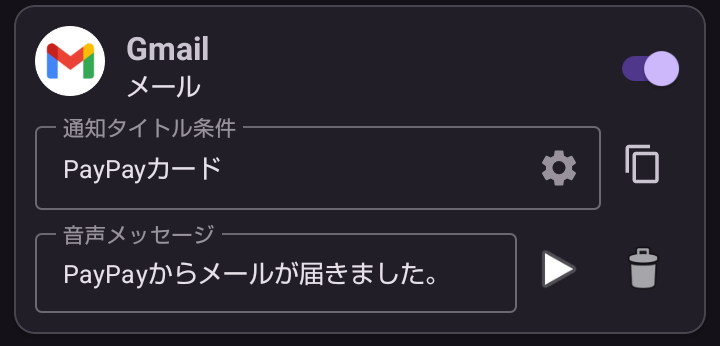
PayPayカードからメールが届いたら、「PayPayからメールが届きました」と音声案内する。
🎯 ゴール2 新着メール数通知を音声案内しないようにする
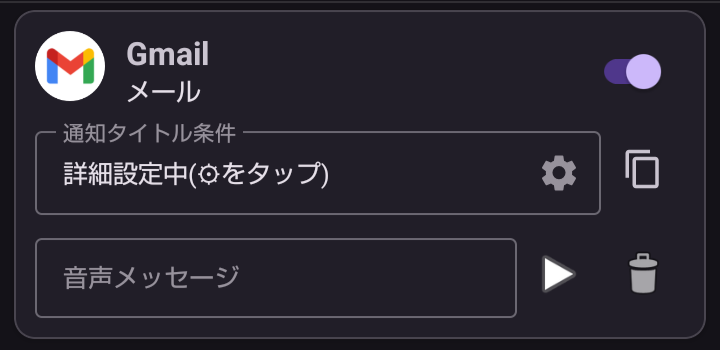
特定差出人以外の差出人通知は「Gmailから通知が届きました」と音声案内し、新着メール数通知は音声案内しない。
新着メール数通知は通知音だけが鳴り、音声案内はしません。
🌱 STEP 1 Gmailの音声案内ルールを追加する。
-
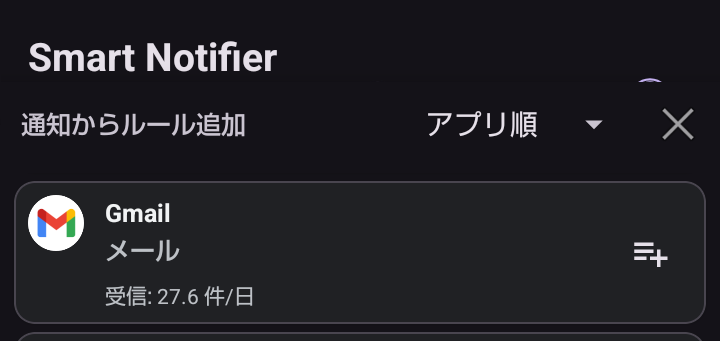
+追加ボタンをタップしてGmailの通知を探します。
-
 をタップしてGmailのルールを追加します。
🌷 STEP 2 特定差出人の音声案内ルールを編集する
-
下の画面のとおりに設定します。
🌻 STEP 3 新着メール数通知を除外する音声案内ルールを編集する
- 通知タイトル条件で空欄のものがあればそれを利用します。なければ複製(
 )をタップして追加します。
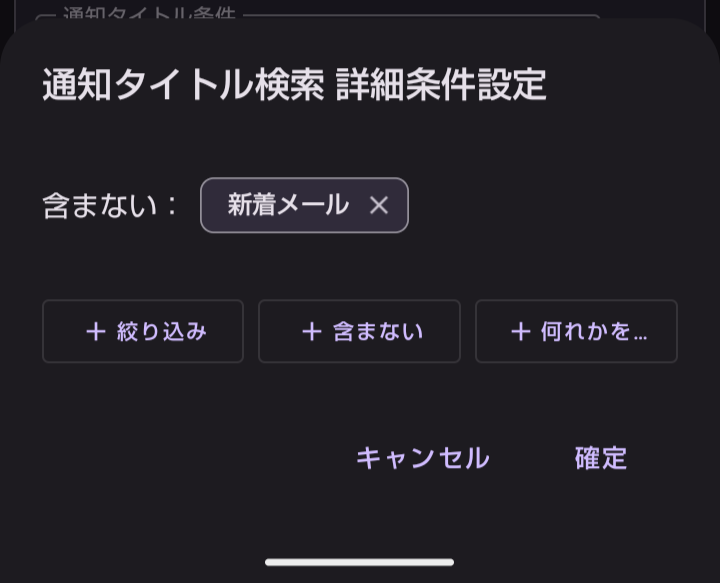
 - 歯車(⚙️)をタップします。
-
不要なチップを消して、新着メール数通知に含まれる「新着メール」を「含まない」条件に設定して「確定」します。
-
音声メッセージを空欄にします。空欄の場合は「Gmailから通知が届きました。」という定型案内になります。
以上で設定は終了です。📧